
건강한 라이프
휴대폰 배터리 수명 확인 방법(갤럭시&아이폰)
휴대폰을 바꾸게 되는 이유 중 가장 큰 부분이 바로 배터리입니다. 시간이 지나면 성능은 여전히 쓸 만한데, 배터리가 급속히 방전되는 경우가 많죠.
예전처럼 탈부착할 수 있는 핸드폰은 없고, 배터리만 교체하는 것도 번거로워서 차라리 핸드폰을 바꾸게 됩니다. 휴대폰 배터리 수명 확인 방법을 알아보고, 배터리 최대한 오래 사용하는 팁까지 알려드릴게요.
1. 갤럭시 휴대폰 배터리 수명 확인
삼성 멤버십 앱에서 배터리 수명 확인하는 방법이 많이 알려져 있죠. 갤럭시 스마트폰이라면 기본적으로 설치되어 있기 때문에 누구나 쉽게 접근할 수 있는데요.
※ 삼성 멤버십 앱 실행 → 도움받기 → 인터랙티브 진단 → 배터리
여기서는 배터리 상태를 '좋음'과 '나쁨' 정도로밖에 확인할 수 없다는 단점이 있습니다. 정말 배터리 교체가 필요할 때에만 '나쁨'으로 표시가 되는 것이죠.
따라서 배터리 수명 확인 어플 사용을 고려해볼 수 있는데요. 제 경우 AccuBattery라는 어플을 쓰고 있습니다. 배터리 수명 체크뿐만 아니라, 배터리 관리를 도와주기 때문에 평소 배터리 소모에 어려움을 겪는 분들이라면 한 번 써보시길 추천드려요.
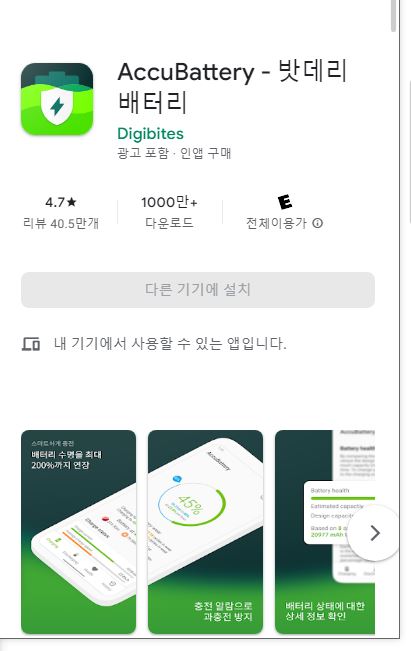
구글 플레이에서 검색하면 바로 설치가 가능하고요. 수명 탭으로 가면 내 핸드폰에 남아 있는 배터리 수명을 확인할 수 있습니다.
다만 최초에는 데이터가 나오기까지 1~2일이 소요됩니다. 배터리 소모와 충전을 반복하며 며칠이 더 경과하면 좀 더 정확도가 높아지니 참고하시고요.
배터리 수명이 80% 이상 남았을 때는 양호한 상태로 크게 걱정하지 않아도 됩니다. 80% 이하부터는 배터리 효율이 급격히 떨어지게 되고, 70% 밑에서는 배터리(혹은 스마트폰) 교체를 진지하게 생각할 필요가 있습니다.
2. 아이폰 배터리 수명 확인
아이폰은 핸드폰 자체에서 간단하게 남은 배터리 수명을 확인할 수 있죠.
※ 설정 → 배터리 → 배터리 성능
다만 구형 아이폰(아이폰 6 이전)이나 IOS 11.3 이전 버전인 경우에는 이렇게 확인할 수 없습니다. 그런데 아이폰은 앱스토어에서 배터리 관련 앱을 잘 찾을 수 없겠더라고요.
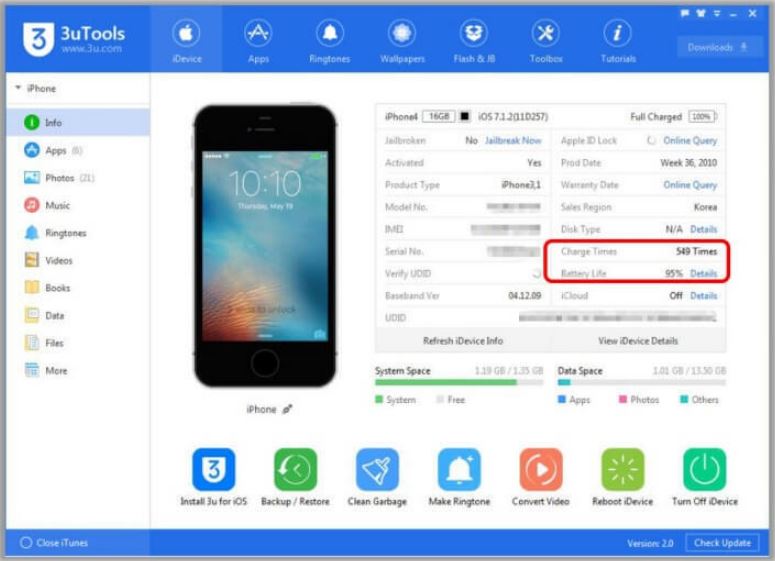
따라서 컴퓨터에 3u Tools 라는 프로그램을 설치하는 것으로 확인하는 방식을 추천드려요. 3u Tools는 아이폰 기기들을 동기화해주는 무료 프로그램인데요.
마치 아이튠즈 같은 느낌이죠. 설치는 인터넷 검색 후 쉽게 하실 수 있으니 굳이 설명드리진 않을게요.
아이폰을 연결하고 info 부분에서 배터리 관련 내용을 확인할 수 있습니다. 현재까지 충전 횟수와 잔여 배터리 수명을 확인할 수 있는데, 예시의 경우 95%인 걸 알 수 있네요.
3. 휴대폰 배터리 오래 쓰는 법
마지막으로 핸드폰 배터리 수명 늘리는 팁을 몇 가지 소개드릴게요.
- 완전히 방전시키지 말 것
- 충전 상태 최적화 → 60 ~ 80%
- 충전기는 정품 사용
- 절전 모드 활용
- 미사용 앱 삭제
- 최신 O/S 버전 유지
가장 중요한 것은 완전히 방전시키지 않는 것이고요. 배터리 상태가 60 ~ 80%인 상태가(수명 말고) 가장 이상적이라고 하니 참고하시기 바랍니다.
지금까지 휴대폰 배터리 수명 확인 방법을 갤럭시와 아이폰으로 나눠서 알아보고, 배터리 오래 쓰는 팁까지 정리해봤습니다. 도움이 되셨길 바라며 포스팅을 마칠게요.